

Les mises à jour de Smart Hub sont une partie normale du fonctionnement de votre téléviseur Samsung. Cependant, elles devraient se produire rapidement et rarement.
Dans ce guide, je vous guiderai à travers quelques étapes simples de dépannage pour le cas où votre Samsung Smart Hub est constamment mis à jour, ou quand des erreurs apparaissent lors des mises à jour.
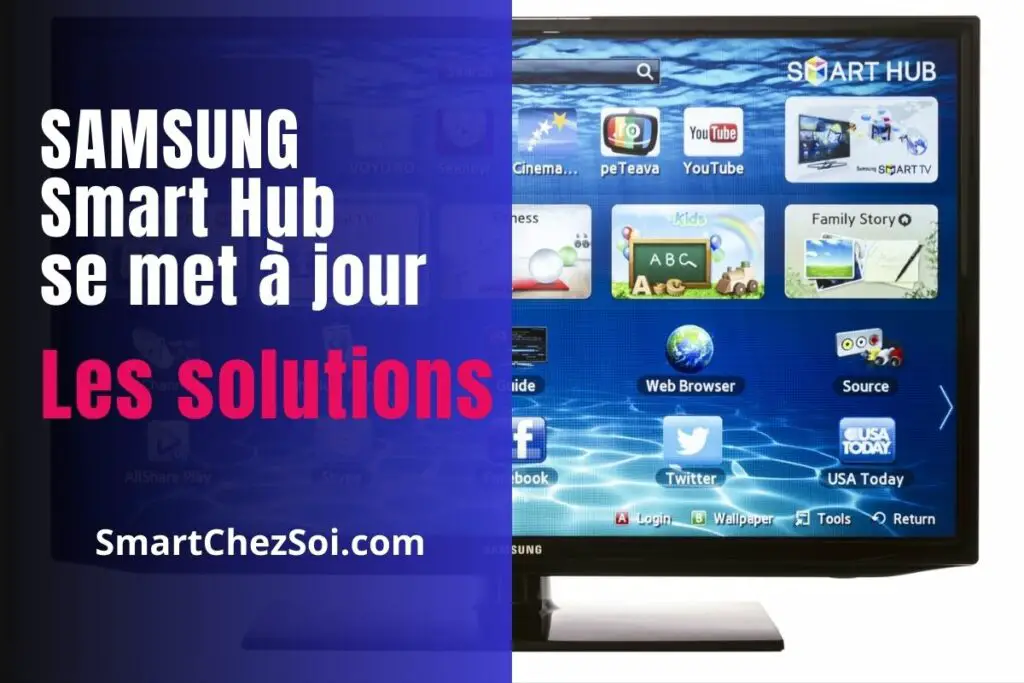
Causes des problèmes de mise à jour du Samsung Smart Hub
Les problèmes de mise à jour du Samsung Smart Hub peuvent être causés par quatre raisons principales :
- Le non-acceptation des conditions et politiques
- Une mémoire système faible
- Un dysfonctionnement logiciel
- Un matériel défectueux ou cassé
Le message « Le Smart Hub est en cours de mise à jour. Veuillez réessayer ultérieurement. » ne donne pas beaucoup d’informations. Heureusement, la plupart des solutions abordées ici concernent les dysfonctionnements logiciels. J’évoquerai également quelques options pour résoudre chacun des problèmes ci-dessus.
Ces solutions sont présentées du plus simple au plus difficile (ou le plus coûteux), donc je suggérerais de commencer par le début et de progresser étape par étape.
1. Accédez à l’écran des applications Samsung
Je voudrais expliquer pourquoi cette solution fonctionne, mais personne n’a pu me l’expliquer jusqu’à présent. Pour une raison quelconque, le bug de mise à jour du Smart Hub peut être contourné via l’écran des applications Samsung.
Je commence par cette solution car elle est rapide, facile et semble fonctionner plus souvent que les autres.
- Appuyez sur le bouton Smart Hub de votre télécommande Samsung.
- Naviguez jusqu’à l’icône des applications Samsung et sélectionnez-la en appuyant sur le bouton entrée de votre télécommande.
- Attendez que la barre de progression de la mise à jour atteigne 100 %.
Maintenant, essayez à nouveau d’utiliser une de vos applications. Si tout s’est bien passé, vous devriez retrouver votre Smart TV fonctionnelle. Les applications telles que Netflix, Amazon Prime, YouTube, et Disney+ devraient maintenant être accessibles depuis le menu des applications Samsung sur votre téléviseur.
2. Vérifiez que vous avez accepté les termes et conditions
Lors de la configuration initiale de votre téléviseur, on vous aurait demandé d’accepter les termes et conditions de Samsung.
Il est possible que nous ayons tous cliqué sur ces pages sans y penser, mais ne pas accepter ces termes pourrait causer des problèmes de mise à jour du Smart Hub.
Voici comment accepter les termes et conditions si vous ne l’avez pas déjà fait :
- Ouvrez le menu Paramètres de votre téléviseur Samsung.
- Allez dans Support.
- Sélectionnez Termes et Politiques.
- Assurez-vous que la case « J’accepte tout » est cochée et confirmez-le lorsqu’on vous le demande.
3. Procédez au redémarrage de votre téléviseur
Mettre en pratique un redémarrage électrique peut résoudre plusieurs problèmes logiciels. Suivez simplement ces étapes:
- Débranchez votre téléviseur de la prise murale.
- Patientez deux minutes.
- Rebranchez votre téléviseur et allumez-le.
4. Réinitialisez le Smart Hub
Heureusement, les téléviseurs Samsung offrent une option pour réinitialiser le Smart Hub. Je tiens à souligner que cette procédure supprime toutes les applications du Smart Hub et toutes les informations liées à votre compte Samsung. Voici comment procéder :
- Accédez au menu Paramètres.
- Ouvrez l’onglet Assistance.
- Sélectionnez Auto diagnostic (ou Entretien de l’appareil sur certaines TV).
- Cliquez sur Réinitialiser le Smart Hub. Il se peut qu’un code PIN vous soit demandé. Par défaut, il est réglé sur 0000.
5. Réinitialisez complètement votre téléviseur Samsung
Une réinitialisation complète est une option plus radicale, qui remet toutes les paramètres à leurs valeurs par défaut, mais réglera la plupart des problèmes logiciels. Voici les étapes à suivre:
- Ouvrez le menu Paramètres.
- Accédez à l’onglet Général. (Ou Support -> Auto-diagnostic sur certaines télévisions.)
- Sélectionnez Réinitialiser. Si un code PIN vous est demandé, entrez votre code ou le code par défaut: 0000.
- Confirmez le processus de réinitialisation en cliquant sur OK.
6. Réinitialisez l’EEPROM
Les téléviseurs Samsung sont équipés de plusieurs puces de mémoire électriquement effaçable programmable en lecture seule (EEPROM). L’une de ces puces, essentielle à nos fins, contrôle les paramètres du menu du téléviseur.
Pour réinitialiser cette puce et résoudre les problèmes de mise à jour du Smart Hub causés par la faible mémoire disponible, suivez les étapes ci-dessous :
- Appuyez sur le bouton d’alimentation du téléviseur (pas celui de la télécommande) et maintenez-le enfoncé pendant 3 secondes.
- Appuyez sur le bouton d’alimentation de la télécommande et maintenez-le enfoncé pendant au moins 3 secondes, en le faisant dans les 10 secondes suivant la première étape.
- Attendez que votre téléviseur redémarre deux fois. Si cela ne se produit pas, recommencez les deux premières étapes.
Ces instructions devraient vous permettre de réinitialiser l’EEPROM et résoudre les problèmes de mise à jour du Smart Hub.
7. Contactez le Support Samsung
Si toutes les autres solutions ont échoué, il est temps de demander de l’aide. Le support Samsung peut vous aider à déterminer si votre téléviseur est toujours sous garantie et vous guider sur les options de réparation ou de remplacement disponibles
N’hésitez pas à les contacter pour obtenir de l’assistance et résoudre les problèmes liés à votre Smart Hub.
Pour aller plus loin
Samsung est fiable dans la plupart des cas, mais les problèmes liés au Smart Hub et aux lignes horizontales sur votre téléviseur Samsung peuvent pourrir votre expérience.
- Pour les problèmes de Smart Hub, essayez les étapes de dépannage suivantes :
- Éteignez et rallumez le téléviseur
- Réinitialisez le Smart Hub aux paramètres d’usine
- Pour les lignes horizontales, vérifiez ces points :
- Assurez-vous que les câbles sont bien connectés
- Testez avec une autre source vidéo
Si les problèmes persistent et sont dus à des dommages physiques, je vous suggère d’envisager différentes alternatives, telles que les téléviseurs Android ou d’autres Smart TVs, qui offrent une interface et des fonctionnalités différentes de celles du système d’exploitation Tizen de Samsung.


